Acabas de firmar el contrato de alquiler o comprar tu primera propiedad. El corazón late rápido por la emoción, pero hay una tarea técnica que suele quedar al final de la lista: poner internet a funcionar. No es solo enchufar un cable; es crear un ecosistema digital donde tus dispositivos se conecten sin cortes, con seguridad y velocidad suficiente para trabajar, ver streaming o jugar. En esta guía te llevamos paso a paso para que no pierdas horas peleando con luces parpadeantes.
El hardware básico: qué necesitas antes de empezar
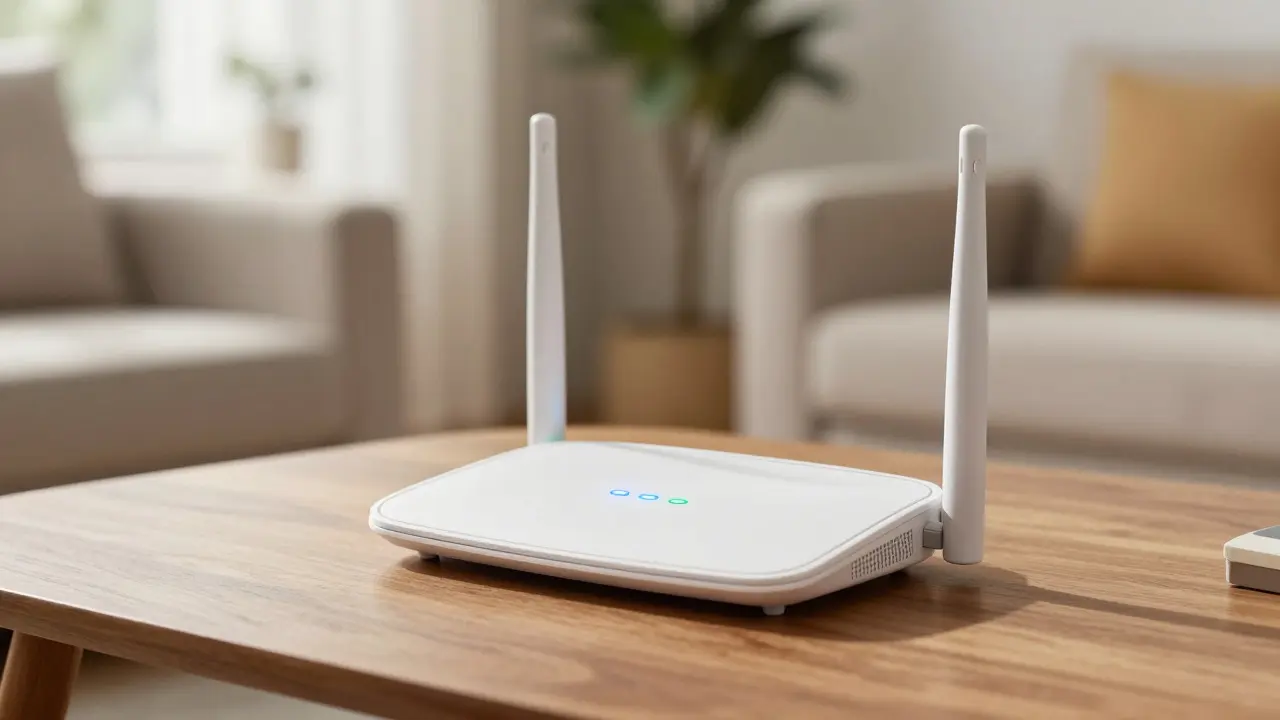
Antes de tocar cualquier configuración, asegúrate de tener los elementos físicos listos. La mayoría de las veces, el proveedor de servicios de internet (ISP) te alquila un Router dispositivo que distribuye la conexión a internet entre varios equipos mediante cable o inalámbricamente. Si tienes un router propio más moderno, puedes usarlo para obtener mejor alcance o funciones avanzadas como el control parental integrado.
- Router: El cerebro de tu red. Verifica que soporte el estándar Wi-Fi 6 tecnología de red inalámbrica que mejora la velocidad y capacidad en entornos densos si buscas lo último, aunque el Wi-Fi 5 sigue siendo más que suficiente para la mayoría.
- Cables Ethernet: Aunque todo sea inalámbrico, ten a mano cables de red Cat6. Son baratos y salvan vidas cuando un dispositivo falla o quieres conectar la TV directamente para evitar interferencias.
- Modem externo: Solo si tu ISP no integra el módem en el router. Si es así, necesitarás saber cómo conectarlos en cascada.
Ubicación estratégica del router
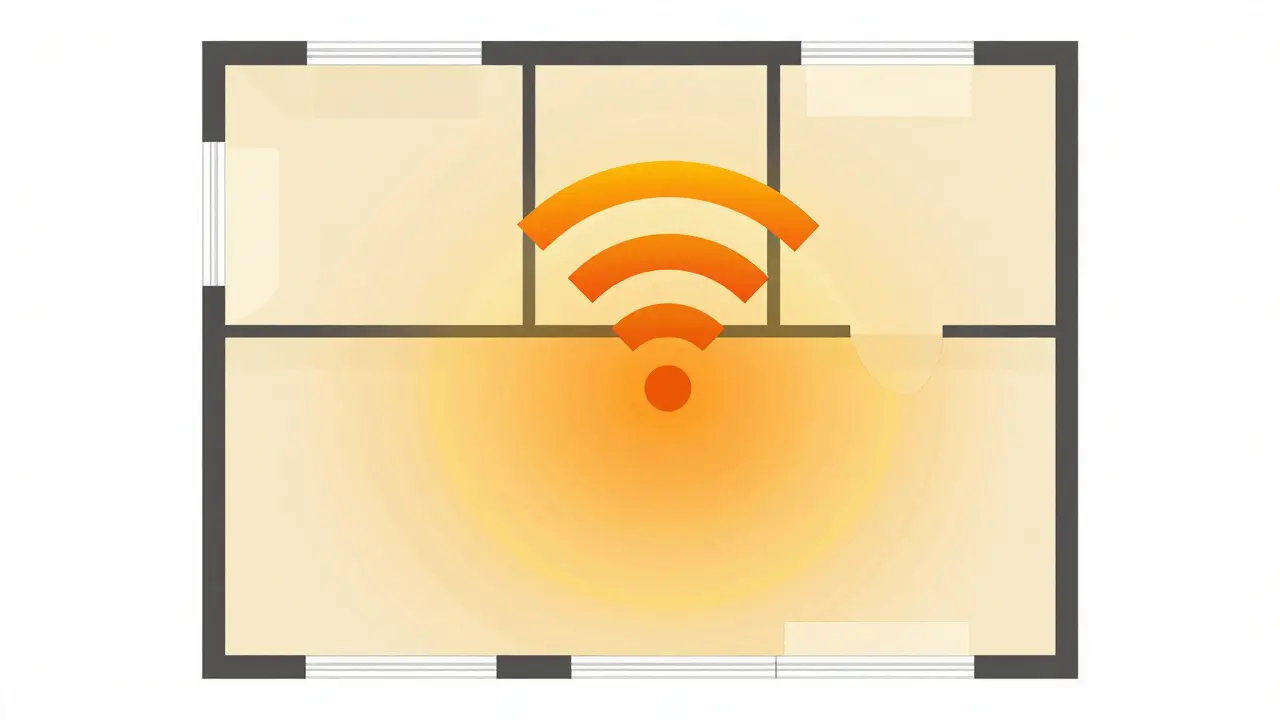
Este es el error número uno. Muchos ponen el router detrás del sofá, en un armario o en una esquina lejana. La señal Wi-Fi viaja en todas direcciones, pero pierde fuerza al atravesar paredes, espejos y microondas. La regla de oro es simple: coloca el router en el centro físico de la casa, elevado y sin obstáculos grandes alrededor. Si vives en un departamento pequeño, casi cualquier punto central funciona. Si es una casa grande o de dos plantas, considera que la planta baja suele ser mejor ubicación base, ya que la señal tiende a perderse más hacia arriba que hacia abajo.
Pasos para configurar tu red desde cero
Una vez que el equipo está encendido y las luces indican actividad, toca el momento de la configuración real. Sigue este orden lógico para evitar conflictos:
- Conéctate a la red inicial: Busca el nombre de la red (SSID) y la contraseña impresas en una etiqueta en la parte inferior del router. Conéctate desde tu teléfono o laptop.
- Accede al panel de administración: Abre un navegador web y escribe la dirección IP predeterminada (generalmente 192.168.1.1 o 192.168.0.1). Ingresa el usuario y contraseña de administrador (también suelen estar en la etiqueta).
- Cambia la contraseña de administrador: Antes de nada, ponle una contraseña fuerte al acceso al router. Así evitas que vecinos curiosos cambien tus ajustes sin permiso.
- Renombrar tu red Wi-Fi (SSID): Pónle un nombre fácil de recordar pero único. Evita nombres genéricos como "MiRed" que colisionan con otras redes cercanas.
- Configura la seguridad WPA3: Ve a la sección de seguridad inalámbrica. Selecciona WPA3 si tu router lo soporta; si no, usa WPA2-AES. Nunca uses WEP, que es obsoleto e inseguro.
Optimización de la señal: bandas 2.4 GHz vs 5 GHz
Aquí es donde muchos se confunden. Los routers modernos emiten dos señales simultáneas. ¿Cuál usas? Depende de tu prioridad.
| Característica | Banda 2.4 GHz | Banda 5 GHz |
|---|---|---|
| Alcance | Mayor, atraviesa mejor paredes | Menor, más direccional |
| Velocidad máxima | Moderada | Muy alta |
| Interferencia | Alta (microondas, Bluetooth) | Baja |
| Ideal para | Smart homes, dispositivos lejanos | Gaming, video 4K, videollamadas |
Si tu router tiene ambas bandas activas con el mismo nombre, el dispositivo elegirá automáticamente la mejor. Sin embargo, para usuarios avanzados, separarlas puede ayudar a diagnosticar problemas. Por ejemplo, si tu cámara de seguridad está lejos, fíjala manualmente a 2.4 GHz. Si juegas online en PC, conecta por cable o úsala en 5 GHz cerca del router.
Seguridad y gestión de dispositivos IoT
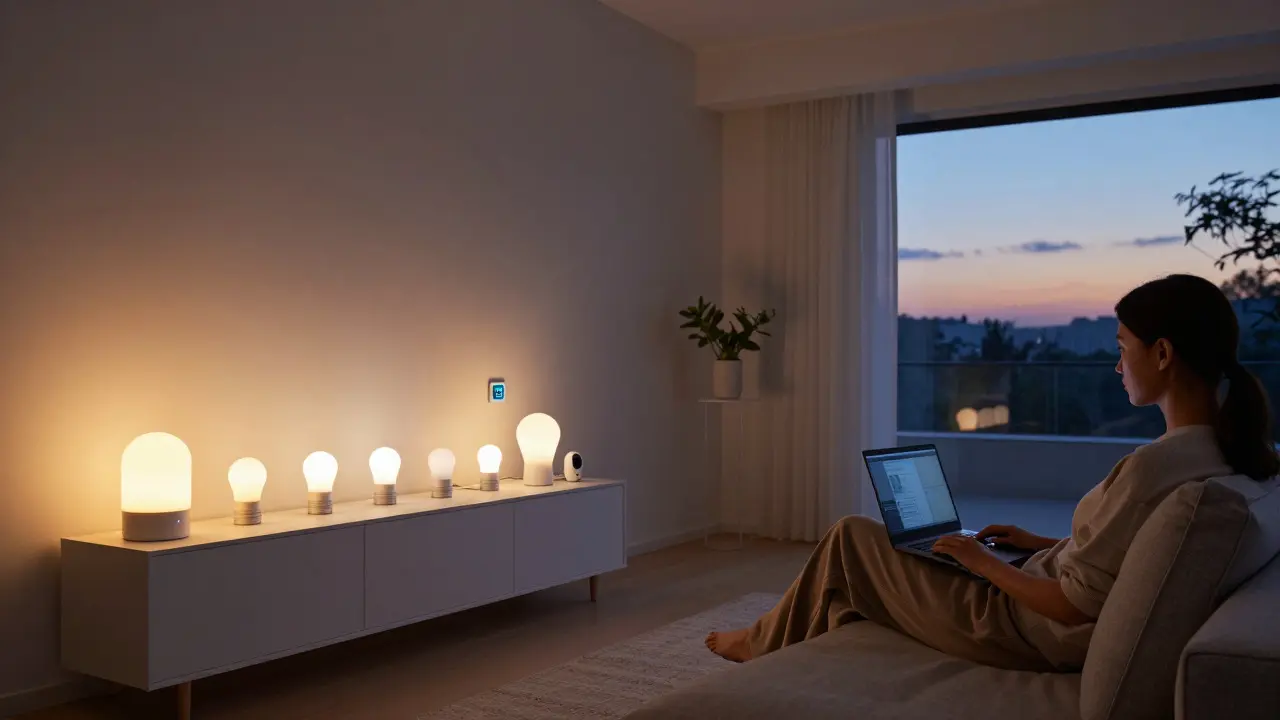
Tu casa inteligente llena la red de cámaras, bombillas y termostatos. Estos dispositivos a menudo tienen poca seguridad propia. Una buena práctica es crear una Red Invitada segmento de red aislado del tráfico principal que permite acceder a internet sin riesgo de intrusión en archivos personales. Conecta todos tus dispositivos IoT a esta red invitada. Así, si una bombilla smart sufre una vulnerabilidad, no tendrá acceso directo a tu laptop de trabajo ni a tu disco duro externo.
También recuerda actualizar el firmware del router periódicamente. Los fabricantes lanzan parches de seguridad que cierran agujeros explotados por ciberdelincuentes. Hazlo una vez al año o cuando recibas notificaciones importantes.
Solución rápida de problemas comunes
Aunque la configuración sea correcta, a veces algo falla. Aquí tienes tres escenarios típicos y sus soluciones inmediatas:
- Señal débil en una habitación específica: Prueba mover el router un metro hacia esa zona. Si no resuelve, considera un repetidor Wi-Fi o un sistema mesh, que crea múltiples puntos de acceso sincronizados para cubrir toda la superficie.
- Internet lento solo en ciertos dispositivos: Reinicia el dispositivo afectado. A veces, el software del teléfono o tablet acumula caché de red corrupto. Si persiste, olvida la red en el dispositivo y vuelve a conectarte introduciendo la contraseña.
- Router reiniciándose solo: Suele indicar sobrecalentamiento o un fallo de energía. Asegúrate de que tenga ventilación adecuada y usa un regulador de voltaje si la corriente en tu zona es inestable.
Frecuentemente Preguntadas
¿Debo cambiar la contraseña del Wi-Fi cada cierto tiempo?
No es obligatorio hacerlo mensualmente si usas cifrado WPA2 o WPA3. Sin embargo, cambia la contraseña si mudas de casa, si sospechas que alguien la conoce o si has prestado el código a un amigo que ya no vive ahí. La seguridad depende más del algoritmo de cifrado que de la frecuencia del cambio.
¿Qué es mejor: un router caro o un sistema Mesh?
Depende del tamaño de tu hogar. Para departamentos pequeños, un buen router de gama media es suficiente y más barato. Para casas grandes o con muchas paredes gruesas, un sistema Mesh ofrece cobertura uniforme sin zonas muertas, aunque la inversión inicial es mayor. Evalúa el área total antes de decidir.
¿Pierdo internet si apago el router?
Sí, inmediatamente. El router actúa como puente entre tu línea de fibra o cable y tus dispositivos. Al apagarlo, cortas ese puente. Sin embargo, dejarlo apagado unos minutos y volver a encenderlo es la solución clásica para resolver atascos temporales en la memoria del dispositivo.
¿Es seguro usar el Wi-Fi público de la cafetería mientras configuro mi casa?
Para tareas básicas sí, pero evita hacer compras online o ingresar a bancos. Las redes públicas son abiertas y propensas a escuchas. Usa una VPN si necesitas manejar datos sensibles mientras estás fuera de tu red segura.
¿Cada cuánto debo reiniciar el router para mantenerlo sano?
A diferencia de las computadoras, los routers están diseñados para correr meses sin parar. No necesitas reiniciarlo semanalmente. Solo hazlo si notas lentitud inexplicable o pérdida de conexión intermitente. Un reinicio mensual preventivo puede ayudar a limpiar la tabla de direcciones MAC acumulada, pero no es crítico.